Overzicht
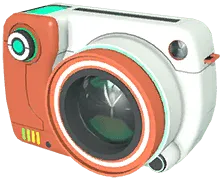
De Camera is een permanent, herbruikbaar basisvoorwerp waarmee je kosteloos Pokémon-fotografie ontgrendelt in Pokémon GO. Elke Trainer ontvangt er automatisch een op Level 1 in het huidige levelsysteem, en deze kan niet uit de Item Bag worden weggegooid. Je kunt de Camera gebruiken tijdens wilde encounters, met elke Pokémon in je opslag of tijdens interacties met je Buddy. Door foto's te maken voltooi je Field en Special Research-opdrachten, verdien je dagelijkse Buddy-affectie en activeer je verrassingsencounters via photobombs.
Let er bij het voltooien van Research op dat een opdracht die vraagt om een snapshot van een wilde Pokémon op het encounterscherm moet worden genomen vóór de vangst; dit wordt apart bijgehouden van het maken van een GO Snapshot van een Buddy of een Pokémon die je al bezit.
Hoe krijg je het?
Wordt automatisch toegekend aan elke Trainer op Level 1 als een permanent, ingebouwd basisvoorwerp in de Item Bag. Het kan niet worden weggegooid en vereist nooit vervangende exemplaren of betaald gebruik.
Hoe gebruik je het?
Start een fotosessie vanuit het overzichtsscherm van een gevangen Pokémon, het Buddy-speelscherm, het Camera-icoon in de Item Bag of het Main Menu, of het camera-icoon tijdens een wilde encounter.
Let goed op de formulering van Research-opdrachten: opdrachten die vragen om een snapshot van een wilde Pokémon moeten worden genomen tijdens een wilde encounter voordat je hem vangt, terwijl opdrachten die vragen om een Buddy of gevangen Pokémon GO Snapshot vereisen.
Goed om te weten
Verrassings-photobombs worden alleen geactiveerd bij de eerste foto van een GO Snapshot-sessie. Als er een bezoeker op je foto verschijnt, keer je terug naar de Map View om hem tegen te komen en te vangen; als er niemand verschijnt, sluit je de sessie af en start je een nieuwe in plaats van herhaaldelijk foto's te blijven maken.
Smeargle kan het hele jaar door tot één keer per dag photobomben (waarbij hij de Fast Attack en eerste Charged Attack van je gefotografeerde Pokémon kopieert), terwijl speciale evenementen andere soorten kunnen bevatten, Shiny Smeargle mogelijk kunnen maken en de dagelijkse photobomb-limiet kunnen verhogen.
Snapshot-bediening en photobombs
Je kunt een fotosessie starten vanaf de overzichtspagina van een opgeslagen Pokémon, via de knop Play! op je Buddy-scherm, via de Camera in je Item Bag of Main Menu, of via het camera-icoon tijdens een wilde encounter.
In GO Snapshot kun je maximaal drie Pokémon samen plaatsen door een vooraf samengesteld trio te kiezen op het tabblad Suggested of door handmatig tot drie Pokémon uit je opslag te kiezen; door op de knop + in de onderste selectiebalk te tikken, wissel je de gekozen Pokémon.
Als je het menu met de drie stippen rechtsboven opent, krijg je toegang tot Reality Blending (waarmee Pokémon achter echte objecten kunnen lopen en dat ook kan worden in- of uitgeschakeld via het Pikachu-icoon), Burst Mode en een zelfontspanner van 5 of 10 seconden.
De beschikbare bedieningsopties zijn afhankelijk van de hardware van je apparaat en je cameramachtigingen.
Het maken van een snapshot van je Buddy levert 1 Affection Heart per dag op, of tot 2 Hearts als je Buddy Excited is of een Poffin gevoerd heeft gekregen.
De eerste foto die in een GO Snapshot-sessie wordt gemaakt, kan ook een verrassingsencounter via een photobomb activeren, waarbij twee exemplaren van de afbeelding op je apparaat worden opgeslagen: een met de bezoeker en een zonder. Keer na het afsluiten van de sessie terug naar de Map View om een encounter met de photobombende Pokémon te starten.
Buiten speciale evenementen om is Smeargle het hele jaar door de standaardbezoeker, beperkt tot hooguit één verrassingsencounter per dag. De Smeargle die verschijnt kopieert de huidige Fast Attack en eerste Charged Attack van de gefotografeerde Pokémon (met uitzondering van incompatibele aanvallen, en met willekeurige CP en IV's), en kan alleen Shiny zijn tijdens aangekondigde evenementen die de dagelijkse limiet doorgaans verhogen naar vijf photobombs. Het activeren van verrassingsencounters telt ook mee voor de Cameraman-medaille.
Daarnaast laat de afzonderlijke functie What's Your Favorite? — toegankelijk via het Camera-icoon in het Main Menu, de Item Bag of het inlogscherm — je foto's maken met de camera aan de achterkant, voorzien van aangepaste kaders en een timer van 5 seconden, met vrijwel elke Pokémon in het spel, zelfs soorten die je nog niet hebt gevangen (met uitzondering van bepaalde vormen zoals Shiny Pokémon).
Pokémon plaatsen en de foto opslaan
Als je de AR-modus gebruikt, ga dan op een goed verlichte plek staan en beweeg je camera langzaam over een vlakke ondergrond totdat er gele voetstappen en glinsterende grondmarkeringen verschijnen. Je kunt een Pokémon plaatsen door op de voetstappen te tikken, een Pokémon vanuit de onderste selectiebalk naar een oppervlak te slepen (zoals boven op een tafel), of door je telefoon omhoog te kantelen om de blauwe horizonlijn uit te lijnen en zo Flying-type Pokémon in de lucht te plaatsen.
Zodra een Pokémon is geplaatst, tik je er één keer op om hem een pose te laten aannemen, of veeg je eroverheen om hem naar de camera te draaien. Door op het rotatie-icoon te tikken open je de speelmodus, waarin je een speeltje over het scherm kunt slepen om de aandacht van maximaal drie geplaatste Pokémon naar je lens te leiden. Gebruik de onderste selectiebalk om je Pokémon op elk gewenst moment terug te roepen of te verplaatsen, en schakel Burst Mode in als je drie foto's wilt maken met één druk op de sluiterknop.
Volledige AR-modus vereist een iPhone met iOS 15 of nieuwer, of een 64-bits Android-apparaat dat Google Play Services voor AR (ARCore) ondersteunt. Apparaten zonder ondersteunde AR-hardware kunnen nog steeds snapshots van Pokémon maken tegen een statische achtergrond. Houd er rekening mee dat cameratoegang en toegang tot apparaatopslag (voor het opslaan van foto's) afzonderlijke machtigingen zijn.
Als de opslagmachtiging is uitgeschakeld, tellen je snapshots in het spel nog steeds mee voor Buddy-hartjes, Research-opdrachten en photobombs, maar worden de afbeeldingsbestanden niet opgeslagen in de fotogalerij van je telefoon.
Direct na het afronden van een GO Snapshot-sessie kun je je foto versieren met Stickers, die in de foto-editor Flair worden genoemd. Je kunt Flair op de afbeelding plaatsen, een Sticker met twee vingers draaien, knijpen om het formaat aan te passen, of hem verwijderen voordat je klaar bent. Het opslaan van de versierde foto verbruikt de gebruikte Stickers definitief uit je inventaris, terwijl de Camera zelf volledig herbruikbaar blijft.